Mac 上最好用的智能中转站
整理您复制过的任何内容, 无限历史
立即下载







先刷亮点
他们这样玩
不同领域的人, PasteHub 都有妙用

复制 ⌘C
删除 ⌫
预览 Space
提取文字 ⌘T
翻译图片 ⌘D
置顶/取消 ]
重命名 ⌘R
归类到 ›
面面具到的快捷键
效率起飞


想在哪出现就在哪
横屏 & 竖屏随意切换


自动删除
释放存储空间
一周前
一月前
三月前
一年前
永不删除
置顶文件保护
PasteHub 智能中转站
整理您复制过的任何内容,无限历史
立即下载
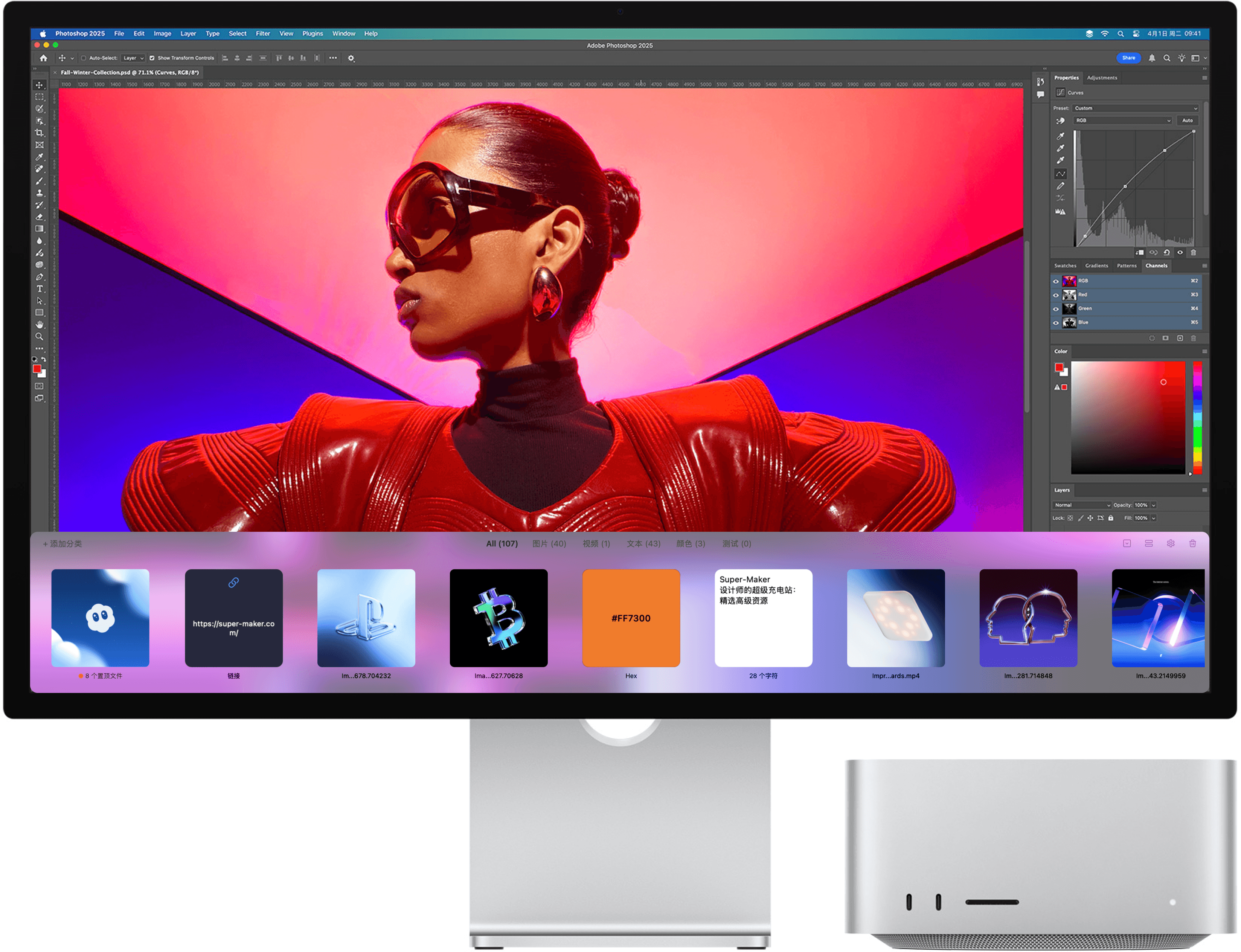


任何人, PasteHub 都有妙用
快速找到您要的
让内容有迹可循
经常想找前几天用到的文件,但是忘记了网址,忘记了在哪个群里,或者被删除了. 现在不会有这些烦恼,你只需要PasteHub, 你的使用过的文件都在这. 常用文件还可以置顶.
立即下载

运营 & BD
可避免内容创作时文本丢失,保存宣传语、SEO 关键词等,助整合素材、高效输出,提升工作效率。

设计师
优秀艺术家会把素材放在触手可及的地方,用 PasteHub 能随时快速调取颜色、图标、规范等各类设计资源,让创作更顺畅。

开发者
复制代码片段时,无需担心新片段覆盖旧片段,用 PasteHub 能保存所有代码片段,还能将它们规整排列,方便后续取用。
销售员
销售与支持工作中,用 PasteHub 存邮件模板和预设回复,凭单个键盘快捷键,就能在任意应用里快速调取常用消息,提升沟通效率。
FAQ
How do I draw Frames?
To draw a Frame, click on Layout in the Toolbar, then select Frame. Now, you can click and drag anywhere on the Canvas.
How do I add images?
To add an image, select any Frame, and either double-click on it, or go to the Fill property. In the Fill property, switch to the image icon. Here, you can upload images.
How do I add videos?
To add a video to your site, click the “Insert” button and navigate to the “Media” section. Then, drag and drop a video component onto the Canvas.